
새 프린터를 PC에 연결하거나 컴퓨터 포맷 후 인쇄·스캔 기능을 정상 작동시키기 위해 반드시 설치해야 하는 'HP 프린터 드라이버 다운로드 및 소프트웨어 설치'!
복잡한 검색 없이 HP 공식 고객지원 누리집을 통한 모델별 최신 통합 드라이버 무료 다운로드부터 올인원 관리 프로그램 'HP Smart' 앱 활용법, 기본 드라이버 vs 통합 소프트웨어 차이점, 무선(Wi-Fi) 네트워크 프린터 연결 4단계 절차, 인쇄 멈춤/오프라인 오류 해결 실전 꿀팁, 공식 서비스센터 안내까지 한눈에 편리하게 확인하실 수 있습니다.
HP 드라이버 기본 체계부터 소프트웨어 유형별 비교, 4단계 공식 무료 설치 절차, 인쇄 최적화 실전 꿀팁, 고객지원 안내까지 5가지 핵심 주제로 완벽 정리해 드립니다!
1. HP 프린터 드라이버 공식 다운로드 센터 개요

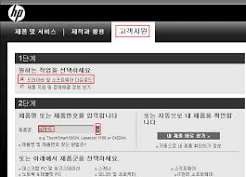
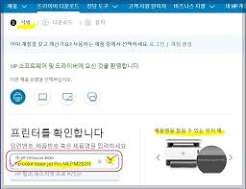
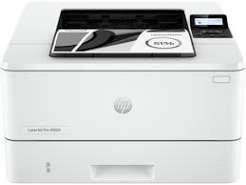
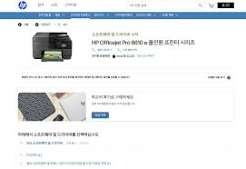
HP(휴렛팩커드)는 사용자의 컴퓨터 운영체제(Windows/Mac)를 자동으로 감지하여 최적화된 최신 정품 드라이버를 제공하는 전용 고객지원 포털을 운영하고 있습니다.
[ HP 공식 지원 포털 접속 (support.hp.com) ] ──► [ 프린터 모델명/일련번호 검색 ] ──► [ OS 맞춤 드라이버 다운로드 ] ──► [ 설치 마법사 실행 및 프린터 연결 ]
- 공식 웹사이트 주소: support.hp.com/kr-ko/drivers/printers
- 모바일 및 PC 통합 앱: 'HP Smart' 공식 어플리케이션 (Microsoft Store / Google Play / App Store)
- 지원 운영체제: Windows 11, Windows 10, macOS, Linux 등 전 OS 지원
- 안전 주의사항: 악성코드나 불필요한 제휴 프로그램이 포함된 비공식 사설 사이트 대신 반드시 HP 공식 웹사이트(hp.com)를 통해 다운로드해야 안전합니다.
2. 한눈에 보는 HP 드라이버 & 소프트웨어 유형 비교

프린터 사용 환경과 용도에 맞춰 선택할 수 있는 대표적인 드라이버 종류 요약표입니다.
| 구분 | HP Smart 앱 (권장) | 통합 소프트웨어 및 드라이버 (Full) | 기본 드라이버 (Basic Driver) |
| 주요 특징 | 윈도우/모바일 통합 관리, 무선 연결 지원, 잉크 잔량 확인 | 인쇄 + 복사 + 고급 스캔 유틸리티 + 진단 툴 일괄 설치 | 단순 인쇄 및 기본 스캔 기능만 포함된 초경량 파일 |
| 설치 용량 | 가벼움 (스토어 앱 형태) | 보통 ~ 큼 (100MB 이상) | 매우 가벼움 (약 20~40MB) |
| 연결 방식 | 무선 Wi-Fi / 네트워크 연결에 최적화 | USB 유선 / 무선 Wi-Fi 공용 | USB 케이블 유선 연결에 적합 |
| 추천 대상 | 가정용 복합기, 스마트폰·노트북 무선 출력 사용자 | 사무실용 복합기, 고해상도 스캔 작업이 많은 사용자 | 저사양 PC, 단순 문서 출력만 빠르게 원하는 사용자 |
3. HP 프린터 드라이버 무료 다운로드 & 설치 4단계 절차
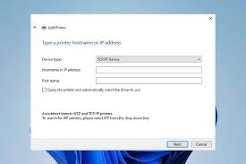
공식 웹사이트를 통해 본인의 프린터 모델에 맞는 드라이버를 안전하게 설치하는 기본 순서입니다.
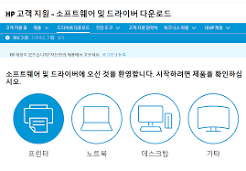
- HP 드라이버 공식 지원 센터 접속:
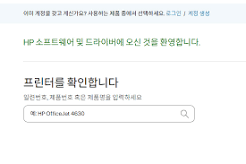
- 웹 브라우저 주소창에 support.hp.com/kr-ko/drivers/printers를 입력하여 이동합니다.
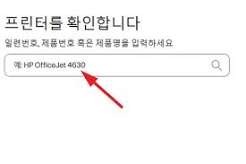
- 프린터 제품 모델명 입력:
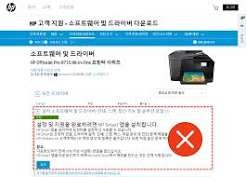
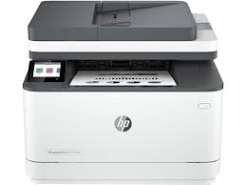
- 프린터 전면 또는 상단에 적힌 제품명(예: OfficeJet Pro 8710, DeskJet 2700, LaserJet M110w 등)을 검색창에 입력하고 [제출]을 클릭합니다.
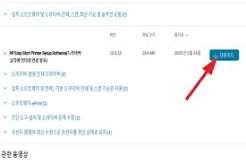
- 운영체제 확인 및 드라이버 파일 다운로드:
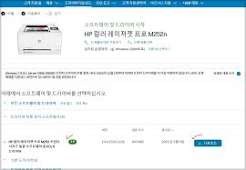
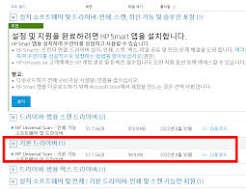
- 감지된 내 PC 운영체제 버전(Windows 11 / Windows 10 64-bit 등)을 확인한 후, 목록에서 [기본 드라이버] 또는 [통합 소프트웨어 / HP Easy Start] 항목 우측의 [다운로드] 버튼을 누릅니다.
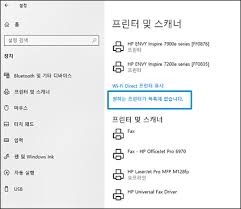
- 설치 파일 실행 및 연결 설정:
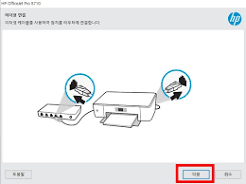
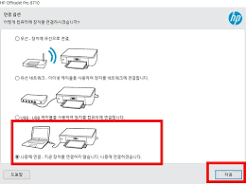
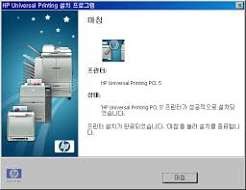
- 다운로드된 실행 파일(.exe)을 실행하고 화면의 안내에 따라 연결 방식(USB 케이블 또는 무선 Wi-Fi)을 선택한 뒤 마침을 누르면 테스트 인쇄와 함께 설치가 완료됩니다.
4. 무선 연결 & 인쇄 오류 해결 실전 꿀팁

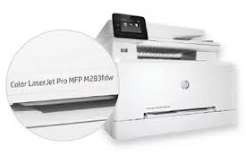
프린터가 오프라인으로 뜨거나 출력이 안 될 때 빠르게 해결하는 핵심 노하우입니다.
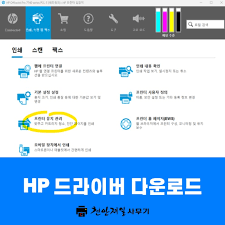
- 프린터 오프라인 상태 해결 (HP Print and Scan Doctor 활용):
- 프린터가 켜져 있는데도 PC에서 '오프라인'으로 뜬다면 HP 공식 진단 프로그램인 'HP Print and Scan Doctor'를 다운로드해 실행하세요. 포트 충돌과 스풀러(Spooler) 오류를 1클릭으로 자동 진단 및 복구해 줍니다.
- 무선 Wi-Fi 네트워크 대역폭(2.4GHz) 확인:
- 대부분의 HP 프린터는 5GHz 대역이 아닌 2.4GHz Wi-Fi 대역만 지원합니다. 공유기 무선 연결 설정 시 스마트폰/PC가 2.4GHz 신호에 접속되어 있는지 먼저 확인하세요.
- 인쇄 스풀(Print Spooler) 서비스 초기화:
- 대기열에 걸린 문서가 삭제되지 않고 멈춰있다면, Windows 키 + R ➔ services.msc 입력 ➔ [Print Spooler]를 찾아 [마우스 우클릭 ➔ 다시 시작]을 누르면 대기열이 즉시 초기화됩니다.
- 스마트폰에서 바로 뽑는 'HP 모바일 인쇄':
- 스마트폰 앱스토어에서 'HP 인쇄 서비스 플러그인(Print Service Plugin)' 또는 'HP Smart' 앱을 설치하면 PC 없이도 휴대폰 속 사진이나 PDF 문서를 즉시 무선 출력할 수 있습니다.
5. HP 서비스센터 & 공식 고객지원 안내
하드웨어 고장, 정품 잉크/토너 인식 오류, AS 출장 접수 시 활용하는 공식 안내 창구입니다.
- HP 대표 고객지원 콜센터: 1588-3003 / 1544-7141
- 카카오톡 1:1 상담 서비스: 카카오톡 상단 검색창에서 'HP코리아 지원' 채널 추가 후 챗봇 및 상담원 채팅
- 공식 드라이버 다운로드 웹사이트: support.hp.com
- 상담 운영시간: 평일 오전 09:00 ~ 오후 18:00 (토·일요일 및 공휴일 휴무 / 온라인 드라이버 다운로드 및 챗봇 지원은 24시간 연중무휴)
오늘 소개해 드린 HP 프린터 드라이버 다운로드 및 설치 가이드를 참고하셔서, 공식 센터를 통해 안전하게 최신 드라이버를 설치하시고 무선 인쇄와 고화질 스캔 기능을 막힘없이 쾌적하게 활용해 보시길 바랍니다! 추가로 궁금하신 점은 댓글로 편하게 질문해 주세요. 😊