

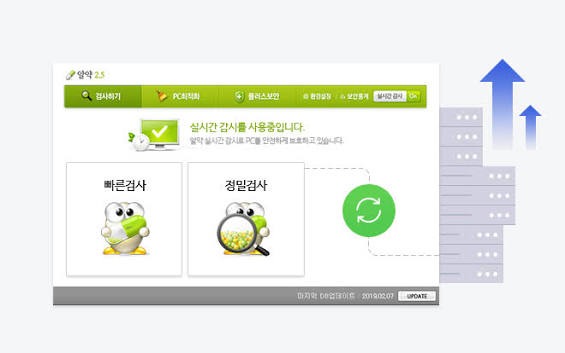
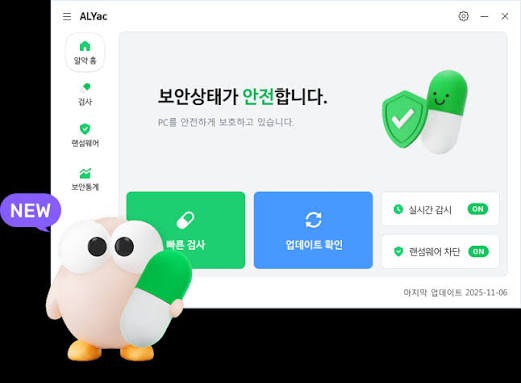
컴퓨터 바이러스, 악성코드, 스파이웨어, 최신 랜섬웨어 위협으로부터 내 PC를 24시간 안전하게 보호하고 PC 최적화까지 한 번에 관리하는 대한민국 대표 국민 무료 백신 프로그램 '알약 (ALYac)'!
출처를 알 수 없는 위험한 사칭 파일에 노출되지 않도록 이스트시큐리티 공식 누리집 바로가기부터 윈도우(Windows 10/11) 무료 다운로드 및 설치법, 듀얼 엔진 기반 실시간 감시 기능, 랜섬웨어 차단(행위 기반 탐지), 불필요한 알림 팝업 및 광고 끄기 설정 실전 꿀팁, 고객지원 안내까지 한눈에 편리하게 확인하실 수 있습니다.
알약 기본 개요부터 개인 무료 버전 vs 기업용 라이선스 핵심 비교, 4단계 무료 설치 및 검사 절차, 백신 200% 활용 실전 꿀팁, 공식 고객지원 안내까지 5가지 핵심 주제로 완벽 정리해 드립니다!
1. 알약(ALYac) 기본 개요 & 공식 플랫폼 안내



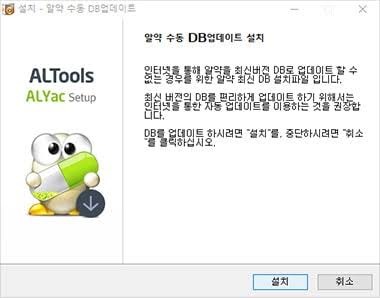
알약은 국내 대표 보안 전문 기업인 이스트시큐리티(ESTsecurity)가 개발한 통합 백신 프로그램으로, 테라 엔진(Tera)과 비트디펜더(Bitdefender) 듀얼 엔진 구조를 통해 국내외 최신 보안 위협을 신속하고 정확하게 탐지·치료합니다.
[ 이스트시큐리티 공식 누리집 접속 (alyac.co.kr) ] ──► [ 알약 공개용 무료 다운로드 ] ──► [ 설치 파일 실행 & 제휴 옵션 체크 해제 ] ──► [ 실시간 감시 활성화 & 정기 정밀검사 ]
- 공식 다운로드 포털 주소: www.estsecurity.com / alyac.co.kr (알약 공식 바로가기)
- 개발사: (주)이스트시큐리티 (ESTsecurity)
- 지원 운영체제: Windows 10, Windows 11 (32bit / 64bit 지원)
- 이용 요금: 개인(비상업적 용도 가정용 사용자) 100% 완전 무료
- 주요 핵심 기능:
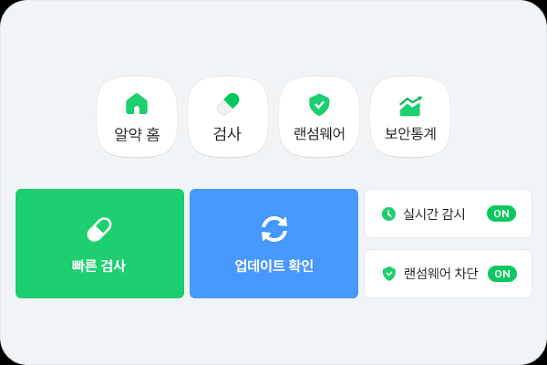
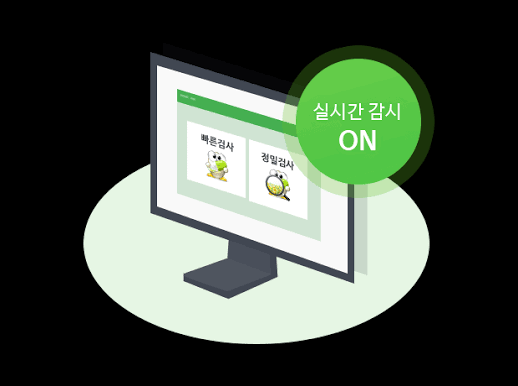
- 듀얼 엔진 실시간 감시: 바이러스, 웜, 트로이목마, 스파이웨어 등 악성코드 유입 즉시 차단
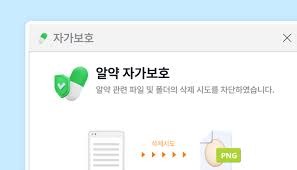
- 랜섬웨어 차단 및 복구 백업: 랜섬웨어 의심 행위 감지 시 프로세스 차단 및 임시 백업
- PC 최적화: 시스템 정리(임시파일/캐시 삭제), 레지스트리 정리, 시작프로그램 관리
- 스마트 업데이트: 신종 악성코드 DB를 매일 실시간 자동 갱신
2. 한눈에 보는 알약 공개용(무료) vs 기업용(유료) 핵심 비교
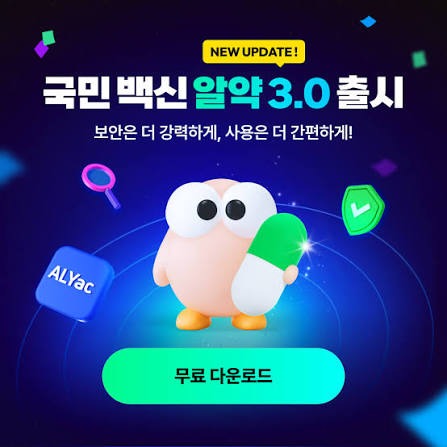

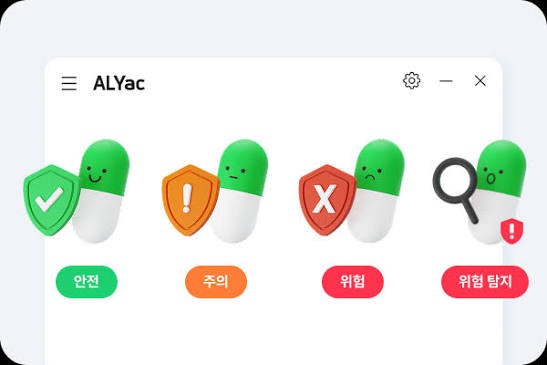


설치 환경과 사용 목적에 맞춰 라이선스 위반 없이 사용하기 위한 비교 요약표입니다.
| 구분 | 알약 공개용 (무료 버전) | 알약 기업용 (기업/공공기관 라이선스) | 비고 |
| 사용 대상 | 개인 사용자 (가정 내 개인 PC에 한함) | 기업, 법인, 개인사업자, 관공서, 학교, 비영리단체 | 라이선스 규정 준수 필수 |
| 이용 비용 | 100% 완전 무료 | 유료 라이선스 구매 (사용 PC 대수별 계약) | 상업용 무단 사용 시 단속 대상 |
| 핵심 보안 기능 | 실시간 감시, 랜섬웨어 차단, PC 최적화 | 중앙 관리(ASM), 매체 제어, 취약점 점검 추가 | 엔터프라이즈 보안 강화 |
| 프로그램 내 광고 | 업데이트 팝업 및 일부 제휴 광고 노출 | 전면 무광고 및 관리자 전용 제어 지원 | 환경설정에서 팝업 제어 가능 |
| 추천 환경 | 자택 개인 데스크톱, 가정용 노트북 | 사무실, 매장, 사업장 내 업무용 컴퓨터 | 설치 장소 기준 |
3. 알약 무료 다운로드 및 설치 4단계 실전 절차
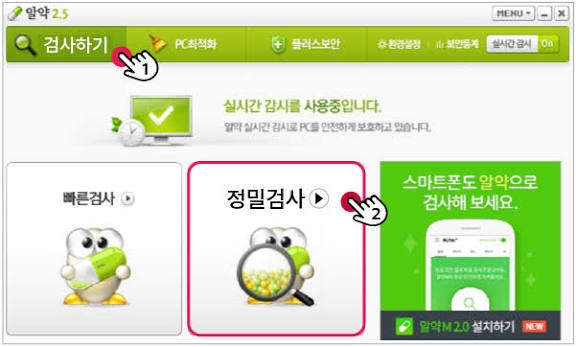
공식 누리집을 통해 가장 안전하게 최신 버전을 설치하는 기본 순서입니다.
- 알약 공식 웹사이트 접속:
- PC 웹 브라우저(크롬, 엣지, 웨일 등) 주소창에 alyac.co.kr 또는 www.estsecurity.com를 입력하여 이동합니다.
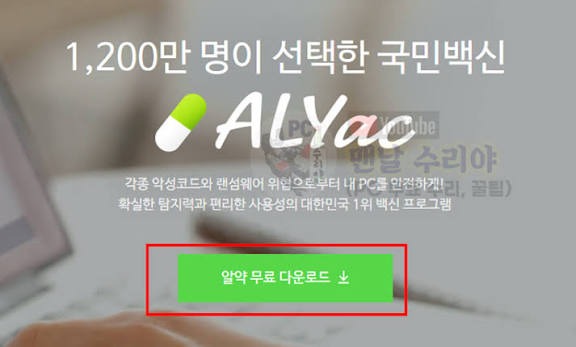
- [알약 공개용 무료 다운로드] 클릭:
- 메인 화면에서 [알약 다운로드] 버튼을 클릭하여 설치 파일(ALYac_Install.exe)을 내려받습니다.
- 설치 마법사 실행 및 제휴 옵션 확인:
- 다운로드된 설치 파일을 실행하고 [동의함]을 누릅니다. 설치 창 하단에 표시되는 '제휴 서비스 추가 설치' 및 '시작페이지 변경' 체크박스를 필요에 따라 확인 및 해제한 후 [빠른 설치]를 진행합니다.
- 설치 완료 및 최초 정밀검사 실행:
- 설치가 끝나면 우측 하단 트레이 아이콘에 알약이 상주하며 '실시간 감시'가 시작됩니다. 알약 메인 창을 열고 [정밀검사]를 1회 실행하여 기존 PC 내 잠재된 악성코드를 점검합니다.
4. 백신 200% 활용 & 광고 끄기 실전 꿀팁


시스템 속도를 쾌적하게 유지하고 불필요한 알림을 정리하는 핵심 노하우입니다.
- 업데이트 완료 팝업 & 광고 알림 끄기:
- 작업 중 우측 하단에 뜨는 팝업을 줄이려면 알약 메인 화면 상단 [환경설정(톱니바퀴) ➔ 기타 ➔ 알림설정]으로 이동하여 '업데이트 완료 메시지 보기', '보안 안내 메시지 보기', '기타 알림' 항목을 체크 해제하세요.
- 랜섬웨어 차단 기능 항시 활성화 유지:
- 알약 환경설정 내 [검사 ➔ 랜섬웨어 차단]이 'ON'으로 켜져 있는지 확인하세요. 알려지지 않은 신종 랜섬웨어가 파일을 무단 암호화하려고 시도할 때 이를 즉시 감지하여 차단하고 안전 폴더로 임시 백업해 줍니다.
- 'PC 최적화'로 하드디스크 용량 및 부팅 속도 개선:
- 상단 메뉴의 [PC 최적화] 탭에서 불필요한 윈도우 임시 파일, 브라우저 캐시, 사용하지 않는 레지스트리를 정리하고, [시작프로그램] 탭에서 불필요한 부팅 프로그램을 '삭제/비활성화'하면 부팅 속도가 크게 향상됩니다.
- 윈도우 디펜더(Windows Defender)와의 충돌 방지:
- 알약을 설치하면 윈도우 자체 백신(Microsoft Defender)이 자동으로 백그라운드로 전환되어 시스템 충돌을 방지합니다. 타사 백신이 2개 이상 중복 설치되어 있다면 PC 속도 저하를 막기 위해 알약 하나만 유지하는 것을 권장합니다.
5. 이스트시큐리티 고객센터 & 공식 문의 안내
오탐지(정상 파일 차단) 신고, 악성코드 분석 의뢰, 프로그램 충돌 문의 시 활용하는 공식 안내 창구입니다.
- 이스트시큐리티 고객센터 대표 콜센터: 1544-8209 (유료)
- 공식 웹 포털: www.estsecurity.com
- 알약 전용 포털: alyac.co.kr
- 악성코드 및 오탐지 신고 센터: www.estsecurity.com/support/report (신종 의심 파일 온라인 분석 의뢰)
- 상담 운영시간: 평일 오전 09:00 ~ 오후 18:00 (점심시간 12:00 ~ 13:00 / 토·일요일 및 공휴일 휴무 / 악성코드 DB 실시간 업데이트는 365일 24시간 연중무휴)
오늘 소개해 드린 알약 무료 다운로드 방법 및 PC 최적화·광고 끄기 설정 가이드를 참고하셔서, 공식 누리집을 통해 안전하게 최신 백신 프로그램을 설치하시고 랜섬웨어와 바이러스 걱정 없는 쾌적하고 안전한 PC 환경을 유지해 보시길 바랍니다! 추가로 궁금하신 점은 댓글로 편하게 질문해 주세요. 😊