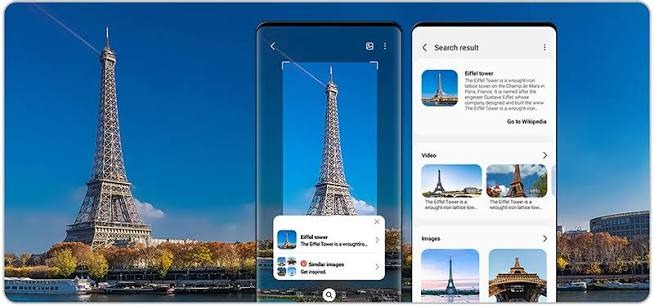
삼성전자의 대표 인공지능(AI) 음성 비서 서비스로 스마트폰 제어, 앱 실행, 날씨·일정 확인, 루틴 제어 및 SmartThings 가전 연동을 음성 하나로 편리하게 처리하는 '빅스비 (Bixby, 설치 및 활성화 방법)'!
기기 변경 후 빅스비가 보이지 않거나 노트북/PC에서 새로 설치하고자 할 때 헤매지 않으시도록 갤럭시 스마트폰 기본 탑재 활성화 및 재설치법, Windows 갤럭시북 PC용 Microsoft Store 설치 방법, "하이 빅스비" 음성 호출 및 측면 버튼 매핑 요령, 마이크 인식 불가 해결 실전 꿀팁, 삼성전자 고객센터(1588-3366) 안내까지 한눈에 편리하게 확인하실 수 있습니다.
빅스비 기본 체계부터 모바일 vs PC 지원 기능 비교, 4단계 실전 설치 및 설정 절차, 활용 극대화 실전 꿀팁, 공식 안내 창구까지 5가지 핵심 주제로 완벽 정리해 드립니다!
1. 빅스비(Bixby) 설치 체계 기본 개요 & 공식 플랫폼 안내

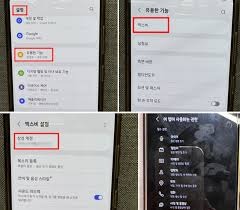

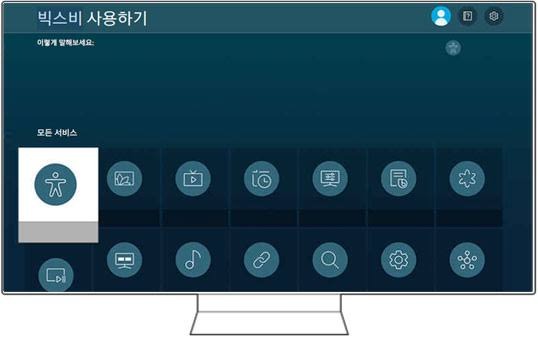
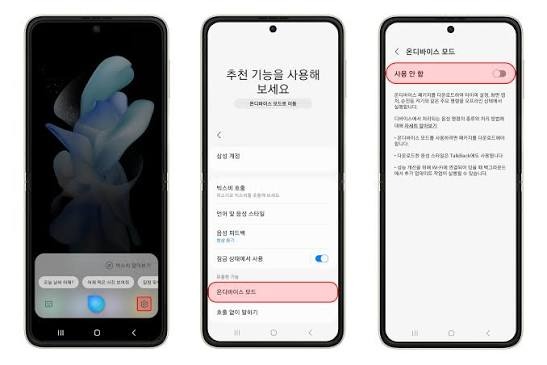
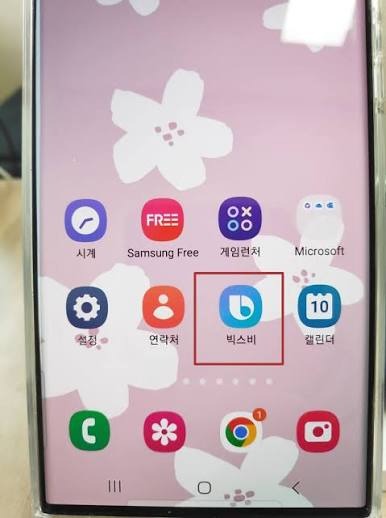
빅스비는 갤럭시 스마트폰/태블릿에는 One UI 시스템 기본 앱으로 내장되어 있으며, Windows 10/11 기반의 갤럭시북 및 지원 노트북에는 Microsoft Store를 통해 전용 앱을 설치하여 사용할 수 있습니다.
[ 기기 환경 확인 (갤럭시 모바일 / Windows PC) ] ──► [ Galaxy Store 업데이트 / MS Store 앱 다운로드 ] ──► [ 삼성 계정(Samsung Account) 로그인 ] ──► [ '하이 빅스비' 음성 등록 & 음성 명령 시작 ]
- 삼성전자 공식 서비스 포털: www.samsung.com/sec/apps/bixby (빅스비 공식 소개 및 활용 가이드)
- 삼성전자서비스 고객지원: www.samsungsvc.co.kr
- 모바일 지원 스토어: Galaxy Store (갤럭시 스토어) (Bixby Voice, Bixby Vision 업데이트)
- PC 지원 스토어: Microsoft Store (마이크로소프트 스토어) (Windows 10/11용 Bixby)
- 이용 요금: 100% 완전 무료 (삼성 계정 로그인 필수)
- 대표 고객상담 콜센터: 1588-3366 (삼성전자서비스 대표번호)
2. 한눈에 보는 갤럭시 스마트폰 vs Windows PC 빅스비 핵심 비교
사용 중인 디바이스 환경에 따라 지원되는 설치 경로 및 제어 범위 요약표입니다.
| 구분 | 갤럭시 스마트폰 / 태블릿 (모바일) | Windows PC (갤럭시북 / 지원 노트북) | 비고 |
| 설치 방식 | 기기 내 기본 탑재 (별도 설치 불필요) | Microsoft Store에서 '빅스비' 검색 후 수동 설치 | |
| 재설치 / 업데이트 | Galaxy Store ➔ 'Bixby Voice' 업데이트 | Microsoft Store ➔ 라이브러리 업데이트 | |
| 호출 방식 | "하이 빅스비" 음성 / 측면(전원) 버튼 길게 누르기 | "하이 빅스비" 음성 / 단축키 (Ctrl + Shift + B) | |
| 필수 요구사항 | 삼성 계정 로그인 + 인터넷(와이파이/데이터) 연결 | 삼성 계정 로그인 + 윈도우 마이크 권한 허용 | |
| 주요 제어 범위 | 문자/전화 발신, 알람 설정, 앱 실행, 루틴 제어 | PC 앱 실행, 윈도우 설정 변경, 날씨/일정 확인 |
3. 기기별 빅스비 설치 및 활성화 4단계 실전 절차

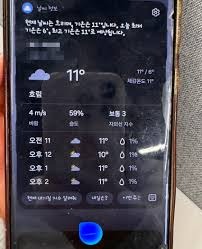
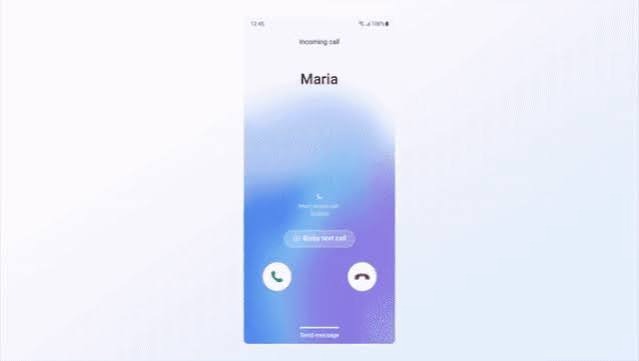
모바일 스마트폰과 Windows PC 환경에 맞춘 기본 설정 순서입니다.
방법 A. 갤럭시 스마트폰 / 태블릿에서 활성화 및 재설정
- 설정 앱 접속:
- 스마트폰에서 [설정 ⚙️] 앱을 실행합니다.
- [유용한 기능 ➔ 측면 버튼] 이동:
- [유용한 기능] 메뉴에서 [측면 버튼]을 누르고, '길게 누르기' 동작을 '빅스비 호출하기'로 선택합니다.
- 빅스비 앱 실행 및 삼성 계정 로그인:
- 스마트폰 측면 전원 버튼을 길게 누르거나 앱스 화면에서 [Bixby] 앱을 실행하여 본인 삼성 계정으로 로그인합니다.
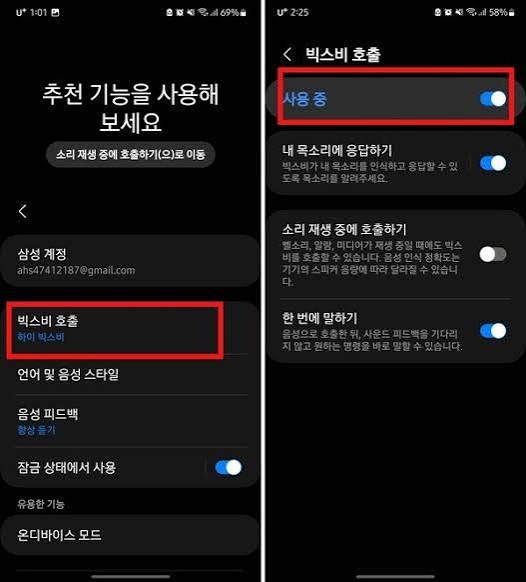
- 음성 호출 설정:
- 빅스비 설정에서 [“하이 빅스비”라고 말해 빅스비 호출하기]를 켜고, 안내에 따라 목소리를 3~5회 녹음하여 본인 음성을 학습시킵니다.
방법 B. Windows PC (갤럭시북 등 노트북)에 설치하기
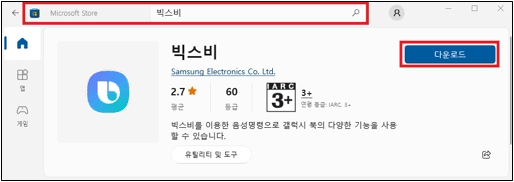
- Microsoft Store 실행:
- 작업표시줄 검색창에서 'Microsoft Store'를 검색하여 실행합니다.
- [Bixby] 검색 및 [다운로드] 클릭:
- 스토어 상단 검색창에 빅스비 또는 Bixby를 입력하고 [다운로드/설치]를 누릅니다.
- 앱 실행 및 삼성 계정 로그인:
- 설치 완료 후 빅스비 앱을 열고 삼성 계정 로그인 및 스마트폰 2단계 인증을 완료합니다.
- 호출 활성화:
- 설정에서 음성 호출을 켜거나 단축키 Ctrl + Shift + B를 등록하여 사용을 시작합니다.
4. 음성 인식률 향상 & 오류 해결 실전 꿀팁
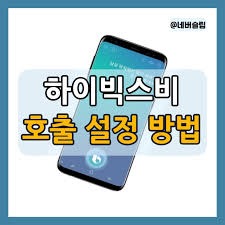
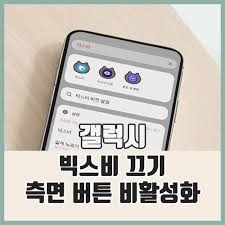

목소리를 인식하지 못하거나 앱이 실행되지 않을 때 해결하는 핵심 노하우입니다.
- "하이 빅스비"가 반응하지 않을 때 '음성 호출 재학습':
- 주변 소음 등으로 호출이 잘 안 된다면 [빅스비 설정 ➔ 빅스비 호출 ➔ 내 목소리에 응답하기 ➔ 음성 호출 녹음 다시 하기]를 통해 조용한 방에서 다시 목소리를 등록하세요.
- PC에서 음성 인식이 안 될 때 '마이크 권한' 점검:
- Windows [설정 ➔ 개인 정보 및 보안 ➔ 마이크]에서 '앱에서 마이크에 액세스하도록 허용' 및 'Bixby' 항목의 마이크 접근 권한이 켜져 있는지 확인해야 합니다.
- 앱 오류 시 Galaxy Store에서 '캐시 삭제 및 업데이트':
- 빅스비가 멈추거나 튕긴다면 [스마트폰 설정 ➔ 애플리케이션 ➔ Bixby Voice ➔ 저장공간 ➔ 데이터 삭제/캐시 삭제]를 진행한 뒤 Galaxy Store에서 최신 버전으로 업데이트하세요.
- '빅스비 루틴(모드 및 루틴)'과 연계 활용:
- 빅스비 음성 명령과 [모드 및 루틴]을 결합하면, "나 이제 잘게" 한마디로 방 조명 끄기, 화면 밝기 최저, 방해금지 모드 켜기 등을 한 번에 일괄 실행할 수 있습니다.
5. 삼성전자 서비스 고객센터 & 공식 문의 안내
빅스비 계정 연동 장애, 음성 인식 하드웨어 마이크 불량 문의 시 활용하는 공식 안내 창구입니다.
- 삼성전자 대표 고객상담 콜센터: 1588-3366 (전국 유료)
- 삼성전자서비스 공식 포털: www.samsungsvc.co.kr
- Samsung Members (삼성 멤버스) 앱: 모바일 오류 발생 시 [도움받기 ➔ 오류보내기]로 시스템 로그 전송 지원
- 삼성 계정 관리 포털: account.samsung.com
- 상담 운영시간: 평일 오전 09:00 ~ 오후 18:00 / 토요일 오전 09:00 ~ 오후 13:00 (일요일 및 공휴일 휴무 / 모바일 및 PC 빅스비 음성 인식 서비스는 365일 24시간 연중무휴 상시 무료 지원)
오늘 소개해 드린 빅스비 설치 방법 및 모바일·PC 활성화 가이드를 참고하셔서, 기기 환경에 맞춰 손쉽게 설정을 마치시고 편리한 음성 명령과 자동화 루틴으로 더욱 스마트한 갤럭시 라이프를 즐겨보시길 바랍니다! 추가로 궁금하신 점은 댓글로 편하게 질문해 주세요. 😊